
こちらの記事は、2019/04/30執筆の記事につき、情報が古すぎるため参考になりませんごめんなさいあしからず。思い出として残してますm(_ _)m

現在のエックスサーバーさん、超進化しています!
インタフェースの使いやすさの改善はもちろん!
WordPress側の脆弱性が分かった場合なんかにも、土日祝日関係なくソッコーで対策・対応してくださる、本当に安心できるサーバー!!!
長年のユーザーとして、ガチでオススメできます。


それでは以下、古すぎてもはや化石時代感満載の当時のリアルをお楽しみください😂
2019年4月30日の思い出
WordPressの不具合に遭遇したり、設定を変えようと思ってリサーチすると
度々登場する方法――
サーバーからwp-config.phpファイルをダウンロードして
記述を追加/修正してサーバーに上書きアップロードする。
Amebloのカスタマイズが精一杯なレベルの私にとっては?????の極みでした。

この記事ではこんなことを書いています
step
1サーバーからWordpressのwp-config.phpファイルをダウンロードする方法
-
-
2パターンあります
- FFFTPソフト(アプリ)でサーバーにアクセスしてダウンロードする方法
- エックスサーバーの管理画面からアクセスしてダウンロードする方法 ← 今回はこちらを書きます。
-
ちなみにFTPソフト(アプリ)は、
Windows/Macの両方で利用可能なFileZillaがおすすめです。
エックスサーバーでのダウンロードの方法

エックスサーバー
↑ このリンクをクリックすると、こんな画面が出てきます ↓
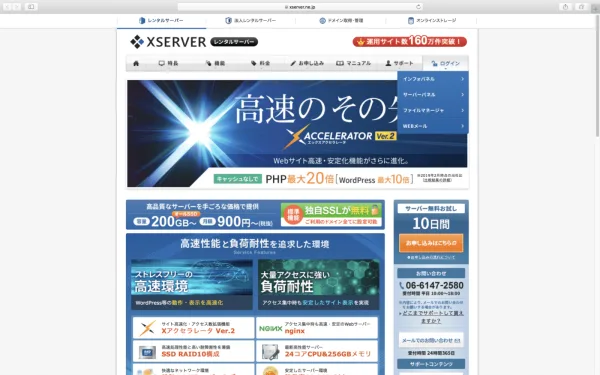
実はこのログイン画面に戸惑うので、軽く説明します。
ログインをプルダウンすると
- インフォパネル
- サーバーパネル
- ファイルマネージャー
- WEBメール
と出てくるんですね。
しかも、インフォかサーバーかファイルマネージャーかWEBメールかで、「ログインID」の種類が違うんですよね。。。
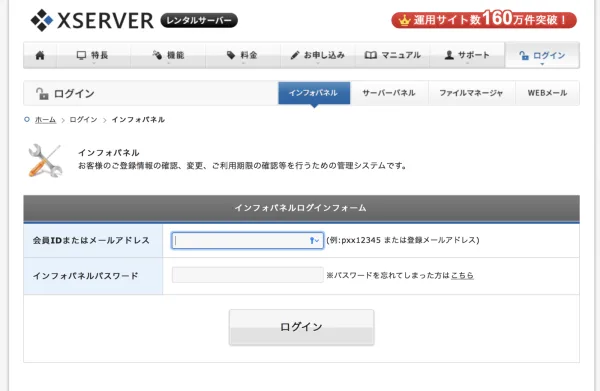
インフォパネルでは
会員IDまたはメールアドレスでログイン
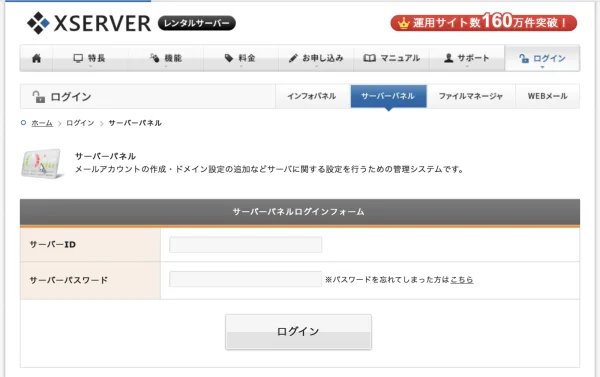
サーバーパネルでは
サーバーIDでログイン※会員IDとは違います。
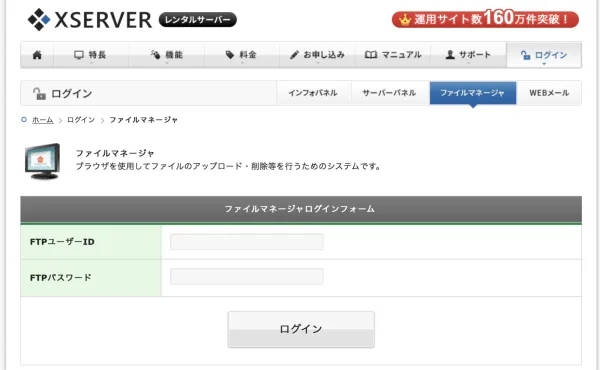
ファイルマネージャーでは
FTPユーザーID※会員ID、サーバーIDとは違います。
WEBメールでは
メールアドレス
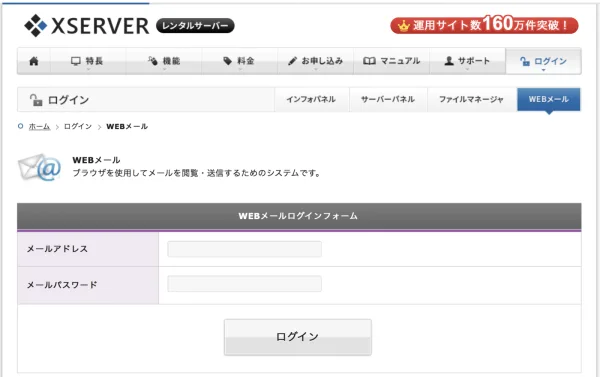
以上、4つともIDが違います。
迷いますよね。どれでログインすればいいの?! と。私は毎回迷います。。。
ポイント
エックスサーバーはインフォパネルでログインすべし!
なぜなら、インフォパネルから全ての全てのページに飛べるからです。
あと、登録メールアドレスでログインする方が、IDを思い出す時間が短縮できていいというズボラな実感です。

