
こちらの記事は、2019/04/30執筆の記事につき、情報が古すぎるため参考になりませんごめんなさいあしからず。思い出として残してますm(_ _)m

現在のエックスサーバーさん、超進化しています!
インタフェースの使いやすさの改善はもちろん!
WordPress側の脆弱性が分かった場合なんかにも、土日祝日関係なくソッコーで対策・対応してくださる、本当に安心できるサーバー!!!
長年のユーザーとして、ガチでオススメできます。


それでは以下、古すぎてもはや化石時代感満載の当時のリアルをお楽しみください😂
2019年4月30日の思い出
今朝方(2019/4/30)アップして、WEB上でも確認したはずの記事が消えているという衝撃的な事態が発生しました。
WordPressの投稿一覧にドラフトも投稿したかけらもなく、忽然と消えている。。。。
記事はいったいどこへいってしまったんでしょう????
WordPressの文句を書いたせいで、遠隔操作か何かで消されたんでしょうか。。。。。
なんてメンヘラなことを言っていても記事は復活しないので、なんとかかろうじてWEB表示させていたままの画面があったので、あわててコピペ。再投稿します。恐ろしいーーーーー!
今度また消えてしまったときの証明のために、スクショで投稿保存した証拠も残して、ついでに公開しておこうと思います。
気を取り直して本題に。
エックスサーバー、どれにログインすればいい???
迷ったらコレ!
エックスサーバーはインフォパネルでログインするのが快適
エックスサーバー
↑ このリンクをクリックすると、こんな画面が出てきます ↓
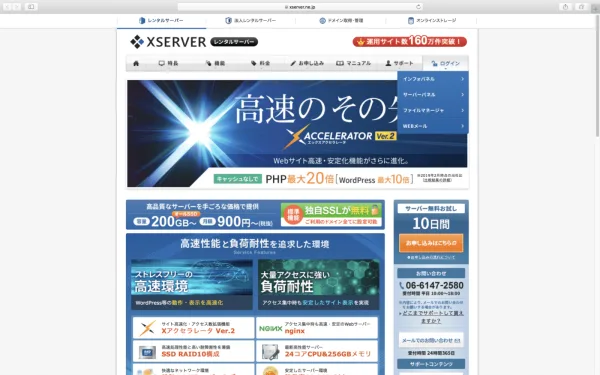
このログイン画面に戸惑いました。
分かりやすいし、ユーザビリティー的には素敵な設計なんですけど、
ログインをプルダウンすると
- インフォパネル
- サーバーパネル
- ファイルマネージャー
- WEBメール
と4つも選択肢が出てくるんですね。
しかも、インフォかサーバーかファイルマネージャーかWEBメールかで、「ログインID」の種類が違うんですよ。
えっと、どれに&どのIDでログインすればいいの?と。
私と同じように戸惑った方の少しはお役に立てるかも?と思い、まとめました。
結論!
インフォパネルでログインすべし!
具体的に、各ログイン画面の違いを見ていきましょう。
インフォパネルでは
会員IDまたはメールアドレスでログイン
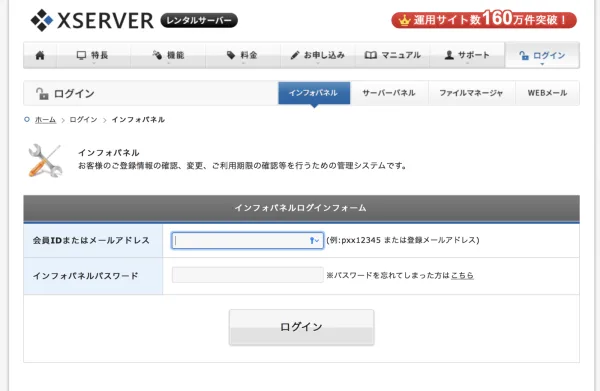
サーバー管理や、FTPでのファイル管理なんかに飛べるページに行きます。下に詳しく説明してます。
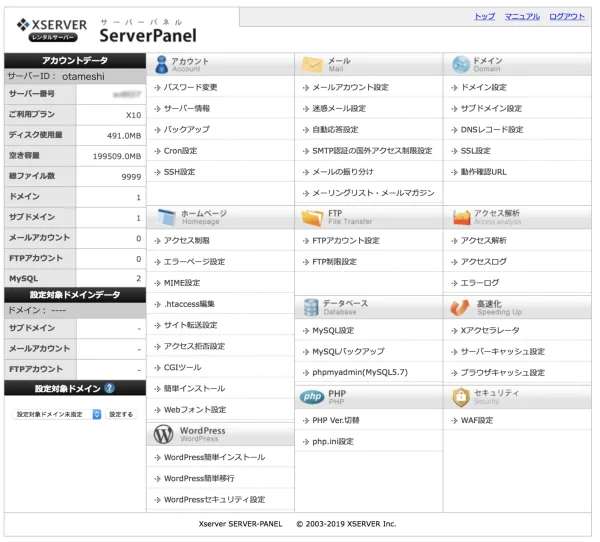
サーバーパネルでは
サーバーIDでログイン ※会員IDとは違います。
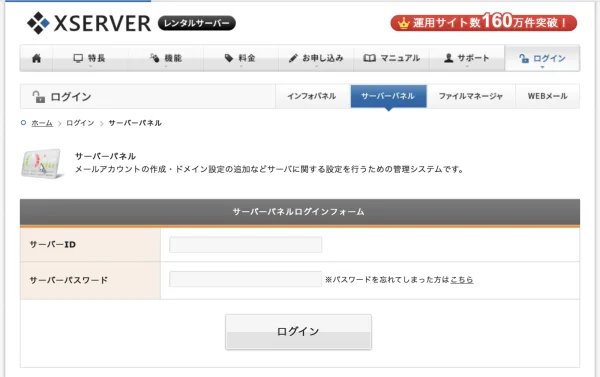
サーバー情報の管理画面に行きます。こういうの
ファイルマネージャーでは
FTPユーザーID ※サーバーIDと同じ。
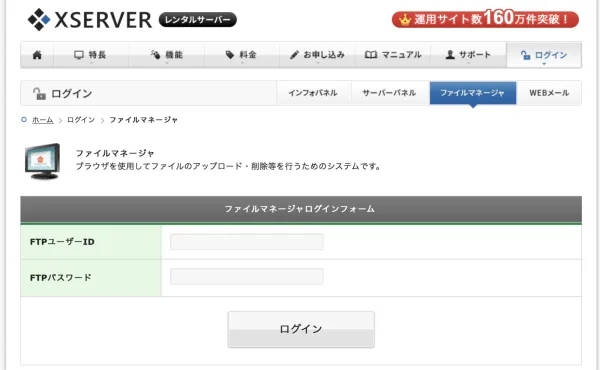
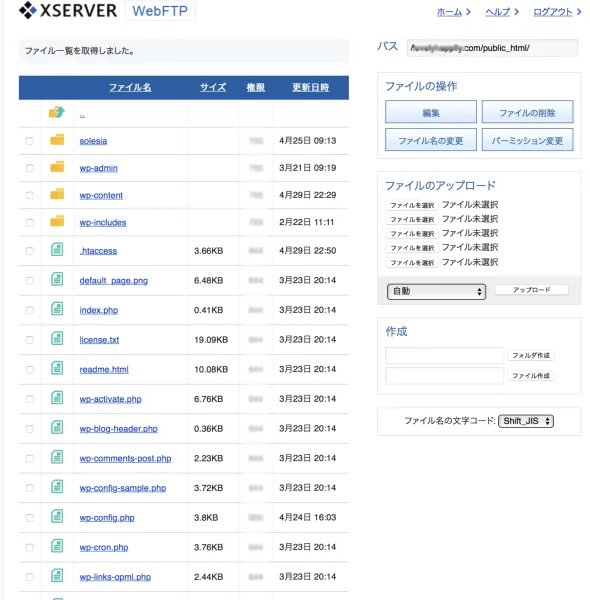
FTPファイルの管理ができます。こういうの
WEBメールでは
メールアドレス
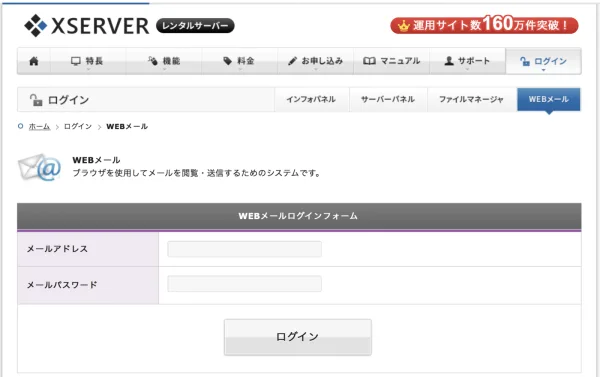
メールアドレスの管理ができます。
以上、4つともIDが違います。
結論
エックスサーバーはインフォパネルでログインすべし!
なぜなら、インフォパネルから全ての全てのページに飛べるからです。
あと、登録メールアドレスでログインする方が、IDを思い出す時間が短縮できていいというズボラな実感です。
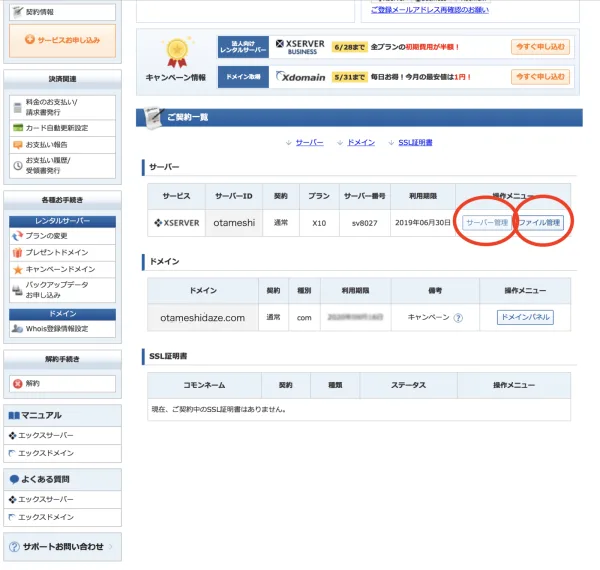
サーバー管理を選ぶと
この画面から全ての設定ができるページになります。
.htaccess編集ページも、このページから飛ぶことができます。
エックスサーバーでは.htaccessファイルをFTP経由でダウンロードしなくても、ブラウザ上で編集できますよ!
これ、なかなか便利です!
インフォパネルの最初の画面で「ファイル管理」
もしくは、
サーバーパネル(サーバー管理)画面のFTPアカウント設定を選ぶと
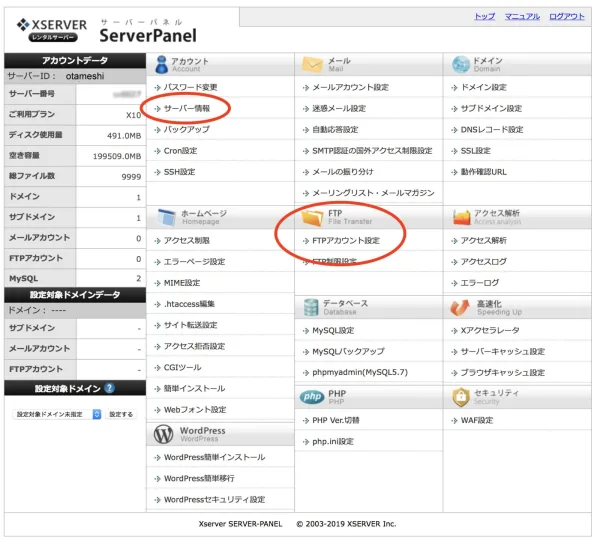
サーバーにアップしたファイルをダウンロードできる画面に飛びます。
ということで、全ての管理ページに飛べるインフォパネルにログインするのが最強なのです。
Have a Lovely Happily Life!!
SoReSiAでした。
追記
今度こそ記事公開したぞ!こっそり消させないぞ!という証拠に。スクショ公開しました。
-
-
WordPress記事ウェブ公開したぞ!の証拠スクショ
2026/7/20 過去記事思い出ノオト
先日、投稿記事を公開したのに、ちゃんと公開されているのを確認したのに、 数時間後に見たら公開されてない。投稿一覧からも下書きからも忽然と消えているという憂き目にあいました。 リサーチして ...